Cómo saber si una app Android está actualizada y qué versión tienes
· admin
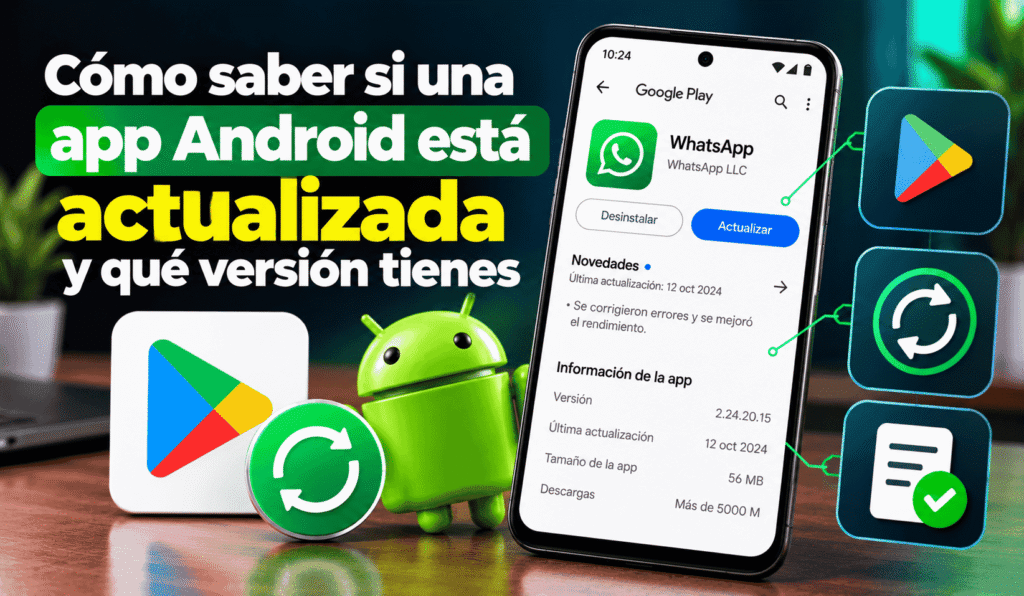
Saber si una app Android está actualizada parece sencillo, pero puede resultar confuso cuando existen varias aplicaciones con nombres similares, distintos canales de distribución o versiones que llegan gradualmente a diferentes dispositivos.
Para comprobarlo correctamente, no basta con buscar en Internet el número más alto que encuentres. Primero debes identificar la aplicación exacta, revisar su versión instalada y compararla con una fuente confiable del mismo desarrollador y paquete.
¿Qué significa que una app esté actualizada?
En términos prácticos, significa que utilizas la versión que el desarrollador ofrece actualmente para tu dispositivo y canal de distribución. Esa versión puede variar según compatibilidad, región, arquitectura, despliegue gradual u otros factores.
Por eso dos usuarios pueden ver versiones distintas durante un periodo sin que necesariamente exista un problema.
1. Comprueba la versión instalada desde Ajustes
En muchos dispositivos Android puedes abrir Ajustes, entrar en Aplicaciones, seleccionar la app y consultar su información. Dependiendo del fabricante, el número de versión aparece directamente o dentro de un apartado adicional.
Anota el número completo antes de compararlo con otra fuente.
2. Comprueba la versión desde Google Play
Si instalaste la aplicación desde Google Play, abre su ficha. Si aparece el botón Actualizar, existe una actualización disponible para ese dispositivo y cuenta en ese momento. Si únicamente aparece Abrir, Google Play no está ofreciendo una actualización pendiente en ese contexto.
Esto suele ser más útil que buscar números de versión en páginas no oficiales.
3. Revisa el canal oficial del desarrollador
Algunas aplicaciones se distribuyen mediante una web oficial, una tienda del fabricante u otro canal legítimo. Si ese es tu caso, compara la versión instalada con la información publicada por el mismo desarrollador.
No mezcles versiones obtenidas de proyectos o páginas diferentes.
4. Confirma el package name antes de comparar
Dos apps pueden compartir un nombre comercial parecido y tener numeraciones totalmente independientes. El package name ayuda a identificar técnicamente cuál tienes instalada.
Consulta cómo identificar el package name de una app Android antes de comparar versiones de fuentes diferentes.
5. No asumas que el número más alto pertenece a tu app
Encontrar «versión 10» en una página y «versión 3» en otra no demuestra que la primera sea más reciente. Podrían ser aplicaciones distintas que utilizan nombres similares.
Primero deben coincidir la identidad de la aplicación, su paquete y su desarrollador.
6. ¿Qué es el número de versión?
Los desarrolladores asignan versiones para identificar lanzamientos. Pueden utilizar formatos como 1.2, 2.0.5 u otras convenciones. No existe una numeración universal compartida por todas las apps Android.
Por eso el número solo tiene sentido dentro del historial de la misma aplicación.
7. Version name y version code no son exactamente lo mismo
Android puede manejar un identificador interno de versión además del nombre visible que el usuario reconoce. El desarrollador utiliza estos datos para gestionar actualizaciones y compatibilidad.
Para un usuario normal, lo importante es no comparar números aislados sin confirmar primero que pertenecen al mismo paquete.
8. Las actualizaciones pueden llegar de forma gradual
Un desarrollador puede desplegar una actualización progresivamente. En ese caso, otra persona puede recibirla antes aunque utilice la misma aplicación.
Si Google Play todavía no te ofrece el botón Actualizar, evita descargar automáticamente un APK de una fuente desconocida solo para obtener antes una versión.
9. La compatibilidad puede cambiar la versión disponible
Una versión nueva puede requerir una edición de Android más reciente o características que tu dispositivo no tiene. La tienda puede mostrarte únicamente una versión compatible o dejar de ofrecer nuevas actualizaciones.
Consulta cómo saber qué versión de Android tienes y si una app es compatible.
10. ¿Cómo saber si una app instalada por APK está actualizada?
Primero identifica su package name, versión y procedencia. Después busca información en el canal oficial del mismo desarrollador. Si no existe una referencia confiable, no puedes concluir que una versión encontrada en una web cualquiera sea la actualización correcta.
Antes de instalar archivos externos, revisa cómo comprobar si un APK es seguro.
11. Comprueba la firma si una supuesta actualización falla
Si intentas actualizar mediante APK y Android rechaza el archivo, puede existir una diferencia de firma, paquete o compatibilidad. No desinstales inmediatamente la versión actual para forzar la nueva.
Lee cómo funciona la firma de un APK y por qué importa.
12. ¿Actualizar una app borra sus datos?
Una actualización normal está diseñada para mantener los datos de la aplicación, aunque siempre conviene proteger información importante. Los problemas aparecen especialmente cuando se desinstala primero, se cambia de paquete o se utilizan archivos de otra procedencia.
Consulta cómo actualizar una app Android sin perder datos.
13. Qué hacer si no tienes espacio para actualizar
Las actualizaciones necesitan almacenamiento disponible y, durante el proceso, pueden requerir espacio temporal adicional. Si el teléfono está lleno, revisa descargas, caché y contenido prescindible.
Nuestra guía cómo liberar espacio en Android sin borrar datos importantes explica un proceso seguro.
14. ¿Una app desactualizada puede cerrarse sola?
Puede ocurrir si existe un problema de compatibilidad o un error corregido en una versión posterior, aunque los cierres también tienen muchas otras causas.
Si tienes este problema, revisa qué hacer si una app Android se cierra sola.
15. No desactives Play Protect para actualizar
Una actualización legítima no debería requerir como regla general que desactives permanentemente las protecciones del dispositivo. Si un tutorial te pide hacerlo sin explicar la causa, detente y comprueba la procedencia.
Consulta cómo funciona Google Play Protect.
16. Revisa los permisos después de una actualización
Una versión nueva puede añadir funciones y solicitar permisos adicionales. Lee cada solicitud y concede únicamente los accesos necesarios para las funciones que quieras utilizar.
Consulta nuestra guía sobre permisos de Android que conviene revisar.
17. APK y XAPK pueden complicar la comparación
Algunas aplicaciones se distribuyen mediante paquetes con recursos adicionales. Descargar un formato diferente no significa necesariamente que hayas encontrado una versión más reciente.
Antes de instalar, revisa las diferencias entre APK y XAPK.
18. ¿Qué pasa si aparece «Aplicación no instalada» al actualizar?
Puede existir un conflicto de firma, paquete, almacenamiento, compatibilidad o archivo dañado. No asumas que debes borrar la aplicación anterior.
Consulta APK no se instala en Android: causas y soluciones seguras.
19. ¿Es mejor volver a una versión antigua?
No como primera solución. Una versión anterior puede contener errores ya corregidos y puede dejar de ser compatible con servicios actuales.
Si tienes un motivo concreto para utilizarla, revisa qué debes saber antes de instalar una versión antigua.
20. Cómo comprobar versiones de Futbol Libre correctamente
El nombre «Futbol Libre» puede aparecer asociado a paquetes y proyectos diferentes. Por eso no es correcto afirmar que existe una única numeración universal para cualquier app que utilice ese nombre.
En Futbol Libre APK última versión: cómo comprobarla explicamos cómo separar package name, desarrollador y versión antes de comparar.
21. Actualizaciones en Android TV y Google TV
En televisores, la versión disponible también puede depender del sistema, hardware y compatibilidad con la interfaz de TV. Una APK móvil más reciente no necesariamente será mejor para un televisor.
Consulta Android TV vs Google TV: diferencias al instalar aplicaciones.
Señales de que debes comprobar una actualización con más cuidado
- La actualización procede de una web diferente al canal habitual.
- El package name no coincide.
- Android rechaza la instalación sobre la versión existente.
- El archivo se anuncia como MOD o desbloqueado.
- Te piden desactivar protecciones del sistema.
- El número de versión no coincide con ninguna referencia del desarrollador.
- La página mezcla varias apps con nombres similares.
Checklist para saber si tu app está actualizada
- Identifica la aplicación exacta.
- Anota su versión instalada.
- Confirma el package name.
- Revisa Google Play o el canal oficial.
- Comprueba si aparece una actualización para tu dispositivo.
- Verifica compatibilidad con tu versión de Android.
- No mezcles numeraciones de paquetes diferentes.
- Protege tus datos antes de cambios importantes.
Preguntas frecuentes
¿Cómo sé rápidamente si una app de Google Play está actualizada?
Abre su ficha en Google Play. Si aparece Actualizar, tienes una actualización disponible. Si aparece Abrir, la tienda no está ofreciendo otra versión para ese dispositivo y cuenta en ese momento.
¿La versión con el número más alto siempre es la más nueva?
Solo tiene sentido comparar números dentro de la misma aplicación y línea de versiones. Apps diferentes pueden utilizar esquemas completamente distintos.
¿Puedo actualizar una app con cualquier APK que tenga el mismo nombre?
No. El nombre visible no es suficiente. Debes comprobar package name, procedencia, firma y compatibilidad.
¿Por qué otra persona tiene una versión que yo todavía no veo?
Puede deberse a un despliegue gradual, compatibilidad, región, dispositivo u otras condiciones del canal de distribución.
¿Fútbol APK Guía publica archivos de actualización?
No. No alojamos APK de terceros. Publicamos guías educativas para comprobar versiones, compatibilidad, instalación y seguridad.
Conclusión
Para saber si una app Android está actualizada, identifica primero qué aplicación tienes realmente. Comprueba su versión instalada, package name y desarrollador, y compara esos datos con Google Play o el canal oficial correspondiente.
No persigas simplemente el número de versión más alto que aparezca en una búsqueda. Una actualización segura empieza por confirmar identidad, procedencia y compatibilidad antes de instalar cualquier archivo.
Leave a Reply