Cómo saber qué versión de Android tienes y si una app es compatible
· admin
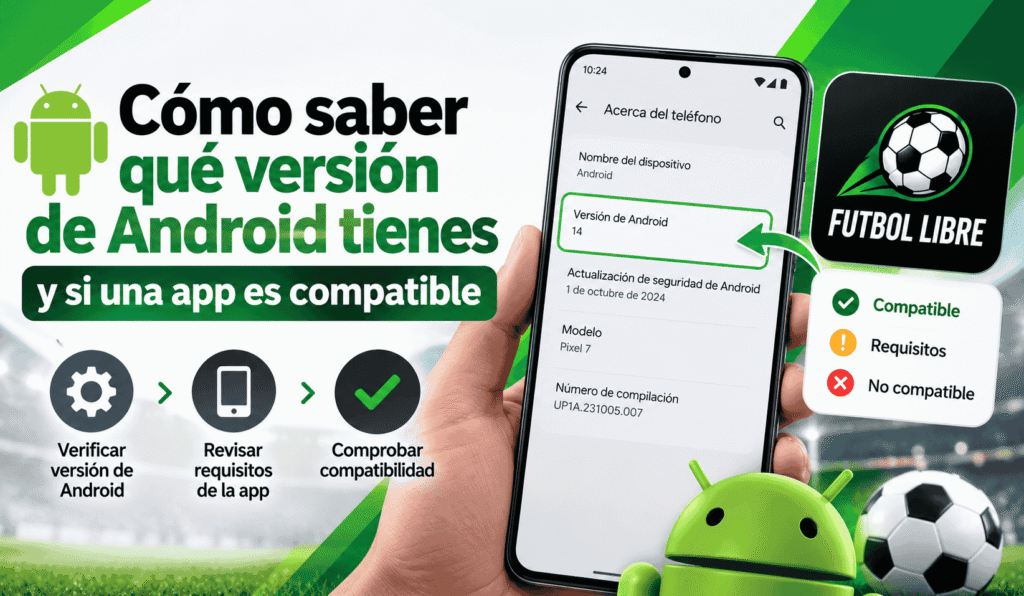
Saber qué versión de Android tienes es uno de los primeros pasos para comprobar si una aplicación funcionará correctamente en tu móvil o tablet. Dos dispositivos que parecen similares pueden utilizar versiones distintas del sistema, recibir actualizaciones diferentes y ser compatibles con aplicaciones diferentes.
En esta guía aprenderás dónde encontrar la versión de Android, cómo interpretar los requisitos mínimos de una app y qué revisar antes de instalar un APK. Los nombres exactos de los menús pueden cambiar según la marca y la versión del dispositivo.
¿Por qué importa la versión de Android?
Cada aplicación puede establecer una versión mínima de Android. Si tu dispositivo utiliza una edición anterior, Google Play puede indicar que la app no es compatible o una instalación manual puede fallar. Incluso cuando una aplicación llega a instalarse, algunas funciones pueden no trabajar correctamente si faltan componentes o servicios que necesita.
La compatibilidad tampoco depende únicamente del número de Android. El hardware, la arquitectura del procesador, el tamaño de pantalla, Google Play Services y las decisiones del desarrollador también pueden influir.
Cómo saber qué versión de Android tienes
En la mayoría de dispositivos puedes empezar abriendo Ajustes. Busca una sección llamada «Acerca del teléfono», «Información del teléfono», «Acerca del dispositivo» o similar. Dentro encontrarás un apartado relacionado con la versión de Android o información de software.
Una ruta habitual es:
Ajustes → Acerca del teléfono → Información de software → Versión de Android
En otros fabricantes puede aparecer directamente dentro de «Sistema». Si no encuentras la opción, utiliza el buscador de Ajustes y escribe «versión de Android».
No confundas Android con la capa del fabricante
Algunos teléfonos muestran de forma destacada el nombre o número de su interfaz personalizada. Esa información no siempre es la versión de Android. Para comprobar compatibilidad, busca específicamente el campo que diga Versión de Android.
También puedes encontrar el nivel del parche de seguridad. Es un dato diferente, pero resulta útil para saber cuándo recibió el dispositivo determinadas correcciones de seguridad.
Cómo comprobar los requisitos de una aplicación
Si la aplicación está disponible en Google Play, revisa su ficha y la información proporcionada por el desarrollador. La tienda también filtra parte de la compatibilidad automáticamente para el dispositivo que estás utilizando.
Si estás evaluando un APK externo, necesitas ser más cuidadoso. Comprueba como mínimo la versión mínima de Android, el desarrollador, el nombre del paquete y la versión concreta del archivo. Nuestra guía sobre cómo instalar un APK en Android de forma segura explica estas comprobaciones paso a paso.
¿Qué significa «requiere Android 8.0 o superior»?
Significa que la aplicación declara Android 8.0 como requisito mínimo. Un dispositivo con Android 7 normalmente queda fuera de ese requisito, mientras que Android 8, 9, 10 y versiones posteriores podrían cumplir esa condición básica.
Sin embargo, cumplir la versión mínima no garantiza compatibilidad total. Una app también puede necesitar características de hardware, servicios específicos o una arquitectura de procesador compatible.
Versión mínima y versión objetivo no son lo mismo
En Android existen diferentes valores técnicos relacionados con las versiones del sistema. Para un usuario que intenta instalar una aplicación, el dato más importante suele ser la versión mínima compatible. La versión objetivo utilizada por el desarrollador tiene otra función y no debe interpretarse como si fuera el requisito mínimo del teléfono.
Cómo comprobar si una app ya instalada es compatible
Si la aplicación está instalada y funciona, eso demuestra cierto nivel de compatibilidad actual, pero no garantiza que futuras versiones sigan siendo compatibles. Un desarrollador puede aumentar los requisitos mínimos en una actualización.
Antes de actualizar una app importante, revisa sus notas de versión y requisitos cuando estén disponibles. Si el dispositivo es antiguo y ya no recibe actualizaciones de Android, presta especial atención a estos cambios.
¿Por qué Google Play dice que una app no es compatible?
Hay varias posibilidades. Tu versión de Android puede ser demasiado antigua, el desarrollador puede haber excluido determinado modelo o región, puede faltar una característica de hardware o la aplicación puede estar diseñada para otro tipo de dispositivo.
No asumas que descargar un APK desde otra página solucionará el problema. Si la incompatibilidad es técnica, instalar manualmente el mismo software puede terminar en errores, cierres inesperados o funciones que no responden.
¿Qué pasa si intentas instalar un APK incompatible?
Android puede rechazar la instalación con mensajes como «Aplicación no instalada», mostrar un error al analizar el paquete o permitir la instalación pero sufrir fallos al ejecutar la app. La solución adecuada depende de la causa.
Evita desactivar protecciones del sistema solo para forzar una instalación. Primero confirma que el archivo corresponde a la aplicación correcta y que sus requisitos son compatibles con tu dispositivo.
APK, XAPK y compatibilidad
El formato del archivo también puede influir en el método de instalación. Un XAPK no es simplemente otro nombre para cualquier APK y puede contener recursos adicionales. Si has descargado un archivo cuyo formato no reconoces, consulta las diferencias entre APK y XAPK antes de abrirlo.
¿Una versión antigua de la app puede solucionar el problema?
A veces una versión anterior tenía requisitos mínimos más bajos, pero instalar software antiguo también tiene inconvenientes. Puede contener errores ya corregidos, dejar de comunicarse correctamente con servicios actuales o presentar riesgos de seguridad.
Además, encontrar una versión antigua no significa que su procedencia sea fiable. Si estás considerando esta opción, revisa primero nuestra guía sobre versiones antiguas de APK y sus riesgos.
Cómo saber cuál es la versión correcta de una app
No compares únicamente números como 1.5, 2.0 o 8.0. Aplicaciones diferentes pueden compartir un nombre parecido y utilizar esquemas de versiones completamente independientes. Primero identifica el desarrollador y el nombre del paquete.
Esto es especialmente importante con aplicaciones llamadas «Futbol Libre» o nombres similares. En cómo comprobar la última versión de Futbol Libre APK explicamos por qué no existe un único número que pueda aplicarse a todos los paquetes con nombres parecidos.
Android TV y Google TV tienen consideraciones adicionales
Una aplicación compatible con Android en un teléfono no es necesariamente adecuada para Android TV o Google TV. El desarrollador puede no haber preparado la interfaz para mando a distancia, orientación horizontal o funciones específicas del televisor.
Antes de instalar una app móvil en una televisión, revisa nuestra guía de compatibilidad con Android TV.
¿Qué puedes hacer si tu Android es demasiado antiguo?
Primero comprueba si existe una actualización oficial para el dispositivo en Ajustes. Si el fabricante ya no ofrece nuevas versiones, considera utilizar una alternativa compatible y mantenida en lugar de instalar archivos antiguos de procedencia dudosa.
No recomendamos instalar ROM modificadas únicamente para ejecutar una aplicación concreta si no entiendes las implicaciones. Cambiar el sistema operativo del dispositivo es una operación distinta a instalar una app y puede afectar datos, seguridad, garantía o estabilidad.
Checklist rápido de compatibilidad
- Comprueba la versión exacta de Android.
- Revisa el requisito mínimo de la aplicación.
- Identifica el desarrollador y el paquete.
- Comprueba que el archivo corresponde al dispositivo y formato esperado.
- Revisa si necesita funciones de hardware específicas.
- No fuerces instalaciones ignorando advertencias de seguridad.
- Si es un televisor, confirma que existe compatibilidad con Android TV o Google TV.
Preguntas frecuentes
¿Dónde veo mi versión de Android?
Normalmente se encuentra en Ajustes, dentro de «Acerca del teléfono», «Información de software» o «Sistema». También puedes buscar «versión de Android» desde el buscador de Ajustes.
¿Si tengo una versión de Android superior siempre funcionará la app?
No necesariamente. Cumplir el requisito mínimo es solo una parte de la compatibilidad. El hardware, los servicios del sistema y las restricciones definidas por el desarrollador también pueden influir.
¿Puedo actualizar Android para instalar una app?
Solo si existe una actualización compatible y oficialmente disponible para tu dispositivo, salvo que decidas entrar en procedimientos avanzados de modificación del sistema. Para la mayoría de usuarios, la actualización oficial del fabricante es la opción más sencilla.
¿Instalar el APK evita las restricciones de compatibilidad de Google Play?
Puede evitar el filtro de la tienda en algunos casos, pero no elimina los requisitos técnicos de la aplicación. Si la app necesita una versión de Android o hardware que tu dispositivo no tiene, la instalación manual no cambia esas limitaciones.
¿Fútbol APK Guía aloja versiones compatibles para descargar?
No. Este sitio no aloja archivos APK de terceros. Nuestro objetivo es explicar cómo comprobar versiones, compatibilidad, instalación y seguridad.
Conclusión
Para saber si una aplicación es compatible, empieza por identificar la versión exacta de Android de tu dispositivo y compárala con los requisitos publicados por el desarrollador. Después revisa el paquete, la versión de la app y cualquier requisito adicional.
Si una aplicación no es compatible, buscar un archivo al azar o desactivar medidas de seguridad no convierte el dispositivo en compatible. Entender primero la causa te permite elegir una solución más segura y estable.
Leave a Reply