Cómo liberar espacio en Android sin borrar datos importantes
· admin
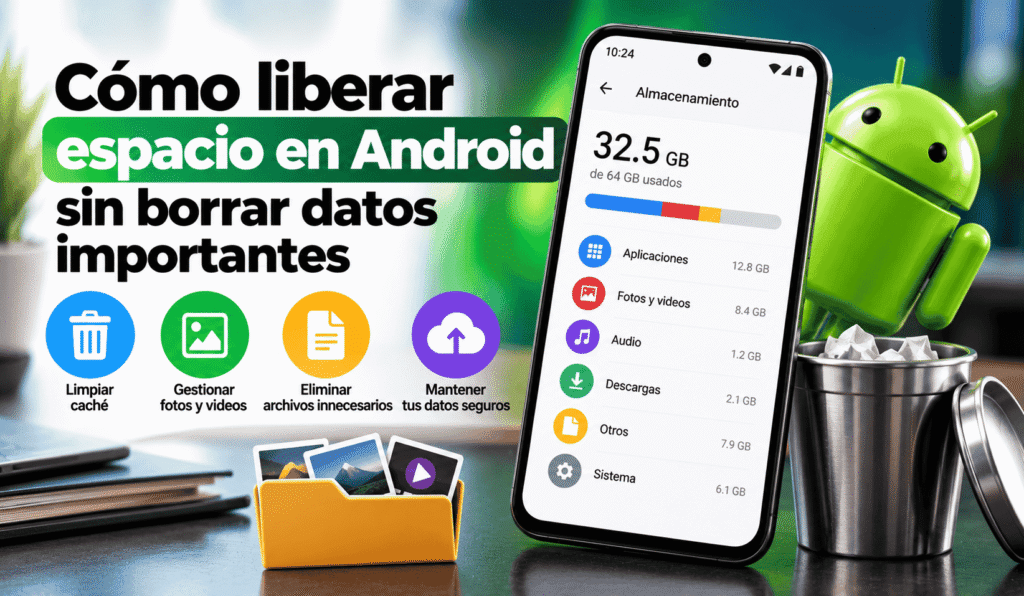
Cuando el almacenamiento del teléfono está casi lleno, Android puede volverse más lento, las aplicaciones pueden fallar y las actualizaciones pueden no instalarse. Sin embargo, liberar espacio en Android no significa borrar archivos al azar ni eliminar los datos de tus aplicaciones.
La forma más segura es identificar qué está ocupando espacio, empezar por contenido prescindible y proteger fotos, documentos, chats y otros datos importantes antes de realizar cambios mayores.
¿Por qué es importante mantener espacio libre?
Android y las aplicaciones necesitan almacenamiento disponible para crear archivos temporales, descargar actualizaciones y funcionar correctamente. Cuando el espacio se agota, pueden aparecer errores de instalación, cierres inesperados o problemas al guardar nuevos archivos.
No existe una cantidad universal de espacio libre que garantice el mejor rendimiento en todos los dispositivos. Lo importante es evitar llegar constantemente al límite y revisar el almacenamiento cuando Android muestra advertencias.
1. Comprueba qué está ocupando el almacenamiento
Antes de borrar nada, abre los ajustes de Android y busca la sección de almacenamiento. Dependiendo del fabricante, podrás ver categorías como aplicaciones, imágenes, vídeos, audio, documentos y archivos del sistema.
Esta vista te ayuda a decidir dónde puedes recuperar más espacio sin tocar información esencial.
2. Empieza por la carpeta de descargas
La carpeta Descargas suele acumular documentos, imágenes, instaladores y otros archivos que solo se necesitaban temporalmente. Revísala manualmente y elimina únicamente lo que reconozcas.
Si encuentras archivos APK antiguos que ya no necesitas, puedes borrarlos después de confirmar que no son tu única copia de algo importante. Eliminar el archivo instalador no suele desinstalar la aplicación que ya está instalada.
3. Elimina APK y paquetes de instalación que ya no uses
Después de instalar una aplicación, muchas personas conservan el APK original sin necesidad. Si tienes varios instaladores antiguos, pueden ocupar espacio de forma innecesaria.
Antes de eliminarlos, comprueba que no dependes de ellos para una instalación específica. Si vuelves a necesitar una aplicación, utiliza preferentemente su canal oficial y verifica su procedencia siguiendo nuestra guía sobre cómo comprobar si un APK es seguro.
4. Borra caché de aplicaciones grandes con criterio
Las aplicaciones pueden guardar imágenes, miniaturas y otros datos temporales en caché. En algunos casos, limpiar esa caché permite recuperar espacio sin borrar tu cuenta ni los datos principales.
No confundas Borrar caché con Borrar datos o Borrar almacenamiento. Estas últimas opciones pueden restablecer la aplicación y eliminar información local.
5. No borres los datos de una app solo para ganar espacio
Borrar datos puede liberar más espacio que limpiar caché, pero también puede cerrar tu sesión, eliminar configuraciones, descargas internas o información que no esté sincronizada.
Utiliza esta opción únicamente si sabes qué se eliminará y tienes una copia de lo importante.
6. Revisa fotos y vídeos grandes
Los vídeos suelen ser uno de los tipos de archivo que más almacenamiento consumen. Ordena tu galería por tamaño o fecha cuando tu aplicación lo permita y revisa grabaciones duplicadas, vídeos temporales y capturas que ya no necesites.
No hagas una eliminación masiva antes de comprobar si las fotos están respaldadas correctamente.
7. Haz copia de seguridad antes de eliminar contenido personal
Si vas a borrar fotografías, vídeos o documentos importantes del dispositivo, confirma primero que existe una copia accesible. Una copia que nunca has comprobado no debería considerarse suficiente.
Abre algunos archivos desde el destino de la copia para verificar que realmente se guardaron antes de eliminar los originales.
8. Revisa archivos duplicados
Compartir, editar y descargar contenido varias veces puede crear duplicados. Algunas aplicaciones de gestión de archivos ayudan a detectarlos, pero revisa siempre los resultados antes de confirmar una eliminación automática.
Dos archivos con nombres similares pueden contener versiones distintas de un documento o fotografía.
9. Elimina aplicaciones que realmente no utilizas
Revisa las apps instaladas y piensa cuáles no has utilizado durante meses. Desinstalar una aplicación innecesaria puede liberar el propio programa y parte de sus datos.
Antes de hacerlo, confirma si guarda proyectos, partidas, archivos descargados o información sin sincronizar. Si piensas reinstalarla más adelante, identifica primero su desarrollador y package name.
Puedes aprender a hacerlo en cómo identificar el package name de una app Android.
10. Comprueba las descargas dentro de aplicaciones
Servicios de música, vídeo, mapas, podcasts y otras aplicaciones pueden almacenar contenido para uso sin conexión. Estas descargas no siempre aparecen de forma evidente en tu carpeta Descargas.
Abre cada aplicación y revisa su apartado de contenido descargado. Elimina desde la propia app aquello que ya no necesites.
11. Revisa archivos enviados y recibidos por mensajería
Las aplicaciones de mensajería pueden acumular fotos, vídeos, documentos y notas de voz. Utiliza sus herramientas internas de gestión de almacenamiento cuando estén disponibles.
Evita borrar manualmente carpetas completas si no entiendes cómo la aplicación organiza sus archivos o copias.
12. Vacía la papelera cuando estés seguro
Galerías y gestores de archivos pueden mantener elementos eliminados en una papelera durante un tiempo. Eso permite recuperarlos, pero significa que el espacio puede no liberarse inmediatamente.
Vacía la papelera solo después de comprobar que no necesitas restaurar nada.
13. Revisa grabaciones de pantalla y capturas
Las grabaciones de pantalla pueden ocupar mucho más espacio que una captura normal. Si haces tutoriales o guardas errores para soporte, revisa periódicamente estos archivos.
Conserva únicamente los que todavía tengan utilidad.
14. No borres carpetas del sistema manualmente
Una carpeta desconocida no es necesariamente basura. Android y las aplicaciones utilizan estructuras internas que pueden contener bases de datos, configuraciones y otros archivos necesarios.
Si no sabes exactamente para qué sirve una carpeta, no la elimines solo porque ocupa espacio.
15. Evita aplicaciones «limpiadoras» desconocidas
No necesitas instalar cualquier app que prometa acelerar Android o liberar varios gigabytes con un toque. Algunas solicitan permisos excesivos, muestran publicidad agresiva o eliminan archivos sin explicar claramente qué hacen.
Si utilizas una herramienta de limpieza, revisa su desarrollador, reputación, permisos y fuente. Consulta también nuestra guía sobre qué permisos de Android conviene revisar.
16. ¿Qué pasa con Google Play Protect?
Google Play Protect ayuda a detectar determinadas aplicaciones potencialmente dañinas, pero no sustituye tu criterio al elegir herramientas de limpieza o gestores de archivos.
Aprende cómo funciona Google Play Protect y qué no garantiza.
17. Mantén tus aplicaciones actualizadas
Las actualizaciones pueden incluir correcciones y cambios en la gestión de almacenamiento. Cuando actualices, utiliza el canal habitual de la aplicación y protege tus datos importantes.
Consulta cómo actualizar una app Android sin perder datos.
18. ¿Qué hacer si no hay espacio para actualizar una app?
Empieza eliminando descargas prescindibles, instaladores antiguos y caché de aplicaciones grandes. Evita desinstalar inmediatamente una app con datos importantes solo para hacer espacio.
Una actualización puede necesitar espacio temporal adicional durante el proceso, no únicamente el tamaño final de la aplicación.
19. ¿La falta de espacio puede hacer que una app se cierre sola?
Sí, el almacenamiento insuficiente puede contribuir a problemas de funcionamiento, aunque no es la única causa. Si una aplicación falla, comprueba también su versión, compatibilidad y caché.
Revisa qué hacer si una app Android se cierra sola para seguir un diagnóstico ordenado.
20. ¿La falta de espacio puede impedir instalar un APK?
Sí. Android puede necesitar espacio tanto para el archivo descargado como para completar la instalación. Si recibes un error, no asumas que el APK está dañado sin comprobar primero el almacenamiento.
Consulta por qué un APK no se instala en Android para revisar otras causas.
21. Revisa la compatibilidad antes de descargar archivos grandes
No tiene sentido ocupar almacenamiento con un paquete que tu dispositivo no puede ejecutar. Comprueba primero la versión de Android y los requisitos de la aplicación.
Nuestra guía sobre cómo saber tu versión de Android y comprobar compatibilidad puede ayudarte.
22. APK y XAPK pueden ocupar cantidades diferentes
Algunas aplicaciones se distribuyen mediante paquetes que incluyen recursos adicionales. Antes de guardar múltiples copias o utilizar instaladores de terceros, entiende qué tipo de archivo tienes.
Consulta APK vs XAPK: diferencias e instalación.
23. Liberar espacio en Android TV y Google TV
Los televisores y dispositivos de streaming suelen disponer de menos almacenamiento que muchos teléfonos. Revisa aplicaciones que ya no utilizas, caché y descargas internas antes de instalar nuevos paquetes.
No elimines componentes del sistema. Para entender las diferencias de instalación, consulta Android TV vs Google TV al instalar aplicaciones.
Qué puedes borrar primero con menor riesgo
- Descargas que reconoces y ya no necesitas.
- APK antiguos cuya instalación ya no necesitas conservar.
- Vídeos y grabaciones prescindibles después de verificar la copia.
- Contenido offline que puedes volver a descargar.
- Caché de aplicaciones cuando Android ofrece esa opción.
- Archivos duplicados después de revisarlos manualmente.
- Aplicaciones que ya no utilizas, tras proteger sus datos.
Qué deberías revisar antes de borrar
- Fotos y vídeos familiares.
- Documentos personales o laborales.
- Chats y archivos de mensajería.
- Datos de aplicaciones sin sincronización.
- Carpetas cuyo propósito desconoces.
- Copias de seguridad locales.
- Archivos necesarios para autenticación o recuperación de cuentas.
Orden recomendado para liberar espacio de forma segura
- Comprueba cuánto espacio queda.
- Identifica las categorías más grandes.
- Revisa Descargas.
- Elimina instaladores antiguos innecesarios.
- Limpia caché de apps grandes.
- Revisa contenido offline.
- Haz copia de fotos y documentos importantes.
- Elimina duplicados y vídeos prescindibles.
- Desinstala apps que realmente no utilizas.
- Comprueba nuevamente el almacenamiento.
Preguntas frecuentes
¿Borrar caché elimina fotos o cuentas?
Normalmente la caché contiene archivos temporales y no equivale a borrar los datos de la aplicación. Aun así, confirma que estás pulsando la opción correcta.
¿Puedo borrar un APK después de instalarlo?
En general, borrar el archivo APK descargado no desinstala la aplicación ya instalada. Sin embargo, perderás esa copia del instalador.
¿Desinstalar una app borra sus datos?
Puede eliminar datos locales asociados. Antes de desinstalar, comprueba si la información está sincronizada o respaldada.
¿Necesito una aplicación limpiadora?
No necesariamente. Android y muchas aplicaciones ya ofrecen herramientas para revisar almacenamiento, caché y descargas.
¿Fútbol APK Guía ofrece herramientas de limpieza?
No. No alojamos APK ni distribuimos limpiadores. Publicamos información educativa sobre Android, aplicaciones, compatibilidad y seguridad.
Conclusión
Para liberar espacio en Android sin borrar datos importantes, empieza por entender qué ocupa el almacenamiento. Descargas antiguas, instaladores APK innecesarios, caché, contenido offline y vídeos prescindibles suelen ser mejores candidatos que borrar datos de aplicaciones o carpetas desconocidas.
Haz copias verificadas antes de eliminar contenido personal y utiliza herramientas integradas siempre que sea posible. Unos minutos de revisión pueden evitar la pérdida de fotos, documentos o configuraciones que serían mucho más difíciles de recuperar que unos gigabytes de espacio.
Leave a Reply