Qué hacer si una app Android se cierra sola: causas y soluciones
· admin
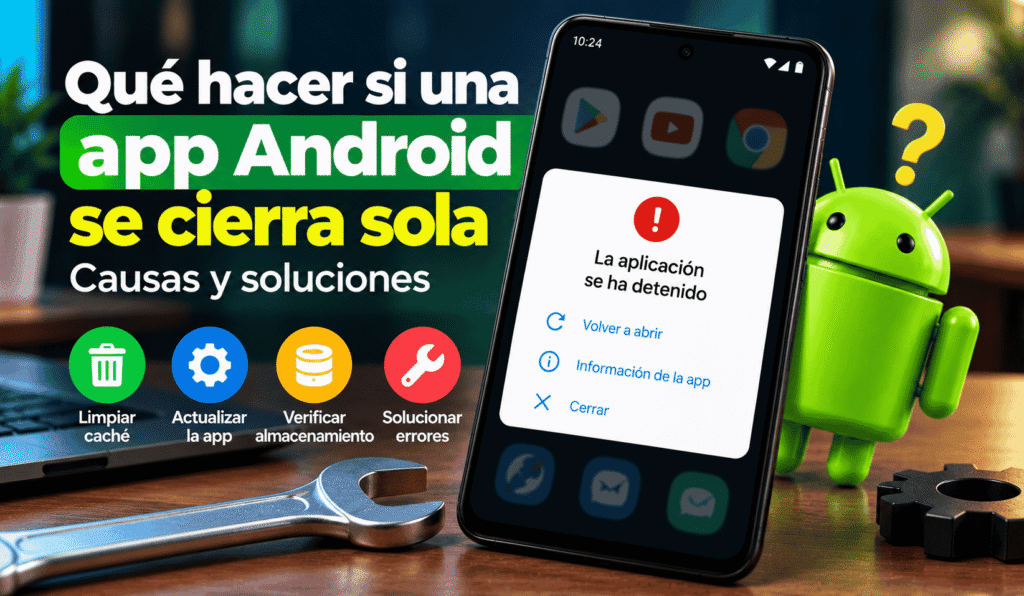
Cuando una app Android se cierra sola, se congela o vuelve a la pantalla de inicio, no significa necesariamente que el teléfono esté dañado. El problema puede estar relacionado con la propia aplicación, una actualización, falta de espacio, datos temporales, compatibilidad o servicios del sistema.
La mejor forma de solucionarlo es empezar por los pasos menos invasivos. Borrar datos, desinstalar o instalar APK de otras fuentes demasiado pronto puede hacerte perder información sin resolver la causa real.
¿Por qué una aplicación Android se cierra sola?
Android ejecuta muchas aplicaciones y servicios al mismo tiempo. Si una app encuentra un error que no puede manejar, el sistema puede cerrarla. También puede dejar de responder si no dispone de recursos suficientes o si existe un conflicto con su versión actual.
Entre las causas frecuentes están una actualización defectuosa, caché dañada, almacenamiento casi lleno, incompatibilidad con Android, problemas de conexión, permisos necesarios desactivados o componentes del sistema pendientes de actualizar.
1. Cierra la aplicación y vuelve a abrirla
Empieza por cerrar la app desde la vista de aplicaciones recientes y abrirla de nuevo. Un fallo puntual puede desaparecer al iniciar una nueva sesión.
Si vuelve a cerrarse inmediatamente, continúa con los siguientes pasos en lugar de repetir la apertura muchas veces.
2. Reinicia el dispositivo
Reiniciar Android puede resolver procesos bloqueados y liberar recursos temporales. Es una medida sencilla y no elimina tus datos.
Después del reinicio, prueba primero únicamente la aplicación afectada. Si funciona con normalidad, el problema pudo ser temporal.
3. Comprueba si falla una sola app o varias
Esta distinción ayuda a localizar el origen. Si únicamente falla una aplicación, probablemente debes centrarte en su versión, datos, permisos o compatibilidad.
Si muchas aplicaciones empiezan a cerrarse al mismo tiempo, puede existir un problema más general con almacenamiento, memoria, una actualización del sistema o algún componente compartido.
4. Comprueba si hay una actualización oficial
Los desarrolladores publican actualizaciones para corregir errores y adaptar sus aplicaciones a nuevas versiones de Android. Si instalaste la app desde Google Play, comprueba su ficha y revisa si existe una actualización disponible.
Si utilizas otro canal legítimo del desarrollador, verifica allí la versión. No descargues una supuesta actualización desde una página desconocida solo porque promete solucionar cierres.
Si vas a actualizar una app con información importante, consulta cómo actualizar una app Android sin perder datos.
5. Revisa tu versión de Android
Una aplicación puede dejar de funcionar correctamente si la versión instalada ya no es compatible con tu sistema. También puede ocurrir lo contrario: una app antigua puede presentar problemas después de actualizar Android.
Consulta cómo saber qué versión de Android tienes y comprobar compatibilidad antes de buscar versiones alternativas.
6. Comprueba el espacio disponible
Un teléfono casi lleno puede tener dificultades para crear archivos temporales, actualizar aplicaciones o gestionar cachés. Revisa el apartado de almacenamiento en los ajustes del dispositivo.
Si queda muy poco espacio, elimina primero descargas que ya no necesites, vídeos duplicados u otros archivos claramente prescindibles. No borres carpetas de aplicaciones manualmente si no sabes qué contienen.
7. Borra la caché, no los datos, como primer intento
En muchos dispositivos puedes abrir Ajustes, entrar en Aplicaciones, seleccionar la app y acceder a su almacenamiento. Si aparece la opción Borrar caché, puedes probarla antes de borrar datos.
La caché contiene información temporal que la aplicación puede volver a generar. Esto es diferente de Borrar datos o Borrar almacenamiento, acciones que pueden cerrar tu sesión, restablecer preferencias y eliminar información local.
8. ¿Cuándo conviene borrar los datos de una app?
Hazlo únicamente cuando entiendas qué información perderás y, si es necesario, tengas una copia o sincronización. Algunas apps guardan datos en una cuenta y otras mantienen información únicamente en el dispositivo.
Si no estás seguro, no utilices esta opción como solución inicial.
9. Revisa los permisos necesarios
Algunas funciones dejan de trabajar correctamente cuando un permiso imprescindible está desactivado. Por ejemplo, una aplicación de cámara necesita acceso a la cámara para realizar su función principal.
Eso no significa que debas conceder todos los permisos. Revisa únicamente los que tengan una relación razonable con la función que intentas utilizar. Nuestra guía sobre permisos de Android explica cómo evaluarlos.
10. Comprueba la conexión a Internet
Algunas aplicaciones dependen de servicios en línea. Una conexión inestable, un servidor temporalmente fuera de servicio o una configuración de red problemática puede provocar errores que parezcan cierres de la app.
Prueba una conexión estable y comprueba si otros servicios funcionan. Si el problema es del servidor de la aplicación, reinstalarla normalmente no ayudará.
11. Actualiza componentes del sistema desde canales oficiales
Aplicaciones y servicios de Android pueden depender de componentes del sistema. Mantén Google Play, los servicios correspondientes y las actualizaciones del dispositivo al día cuando el fabricante las ofrezca.
No descargues componentes del sistema desde sitios desconocidos para intentar solucionar rápidamente un error.
12. Comprueba Google Play Protect
Si el problema empezó después de instalar una aplicación externa, presta atención a cualquier advertencia de seguridad. Mantén activadas las protecciones del sistema y revisa el origen del archivo.
Puedes consultar cómo funciona Google Play Protect y cuáles son sus límites.
13. Si instalaste un APK, confirma su procedencia
Un APK externo puede corresponder a otra variante, arquitectura o versión de la aplicación. Antes de reinstalar archivos diferentes al azar, identifica exactamente qué app tienes.
Revisa cómo comprobar si un APK es seguro antes de instalarlo y confirma desarrollador, package name y versión.
14. Comprueba el package name
Dos aplicaciones pueden utilizar nombres e iconos similares pero ser proyectos diferentes. El package name ayuda a distinguirlas.
Esto resulta especialmente útil cuando estás comparando versiones obtenidas desde distintas fuentes. Consulta cómo identificar el package name de una app Android.
15. No ignores un conflicto de firma
Si el problema apareció al intentar actualizar mediante APK y Android rechaza la instalación, puede existir una diferencia de paquete, firma u otra incompatibilidad.
No desinstales automáticamente la versión que funciona para forzar otra. Aprende qué significa la firma de un APK y por qué importa.
16. ¿Reinstalar la aplicación puede solucionar los cierres?
Sí, en determinados casos una instalación limpia puede solucionar archivos o datos dañados. Pero debe ser una de las últimas opciones si la aplicación contiene información importante.
Antes de desinstalar, confirma si tus datos están sincronizados, si existe una copia de seguridad y si podrás volver a iniciar sesión. Después, reinstala únicamente desde una fuente confiable.
17. ¿Conviene instalar una versión antigua?
Volver a una versión anterior puede parecer una solución si el fallo empezó tras una actualización, pero también puede reintroducir errores o vulnerabilidades ya corregidos.
Además, un downgrade puede no ser compatible con los datos creados por una versión más reciente. Revisa qué debes comprobar antes de usar una versión antigua de una app.
18. Qué hacer si aparece «La aplicación no responde»
Si Android muestra un mensaje indicando que la aplicación no responde, espera unos segundos si estaba realizando una tarea pesada. Si continúa bloqueada, ciérrala y vuelve a abrirla.
Si ocurre repetidamente, revisa actualizaciones, espacio, caché y compatibilidad. Forzar el cierre constantemente sin investigar la causa solo reinicia el síntoma.
19. Qué hacer si la app se cierra justo al abrirla
Un cierre inmediato puede apuntar a datos dañados, incompatibilidad, una actualización problemática o un error interno de la aplicación. Reinicia el dispositivo, revisa actualizaciones y prueba a borrar únicamente la caché.
Si empezó inmediatamente después de instalar una nueva versión, consulta la información oficial del desarrollador por si existe un problema conocido.
20. Qué hacer si se cierra al usar una función concreta
Si la app funciona hasta que abres la cámara, reproduces vídeo, subes un archivo o activas otra función, esa pista puede ayudarte. Comprueba el permiso correspondiente, la conexión, el espacio disponible y si esa función es compatible con tu dispositivo.
Describe con precisión el paso que provoca el fallo si necesitas contactar con soporte.
21. Apps que se cierran en Android TV o Google TV
Una aplicación diseñada para móvil puede instalarse en un televisor y aun así no estar optimizada para ese entorno. Puede requerir pantalla táctil, una orientación concreta o componentes que el dispositivo no ofrece.
Consulta las diferencias entre Android TV y Google TV al instalar aplicaciones antes de asumir que cualquier APK móvil funcionará correctamente.
22. Si el APK no se instala después de desinstalar
No continúes probando archivos aleatorios. Puede existir incompatibilidad con Android, arquitectura incorrecta, archivo incompleto o un paquete diferente.
Nuestra guía APK no se instala en Android: causas y soluciones seguras reúne las comprobaciones principales.
Qué NO hacer cuando una app se cierra sola
- No borres los datos sin saber si contienen información importante.
- No desinstales antes de comprobar copias de seguridad y sincronización.
- No descargues versiones «MOD» como solución rápida.
- No desactives Play Protect ni otras protecciones sin una razón clara.
- No concedas todos los permisos esperando que el error desaparezca.
- No instales supuestas actualizaciones desde anuncios o botones de descarga desconocidos.
- No restablezcas el teléfono de fábrica como primera medida.
Orden recomendado para solucionar el problema
- Cierra y abre la aplicación.
- Reinicia el dispositivo.
- Comprueba si fallan otras apps.
- Revisa actualizaciones oficiales.
- Confirma compatibilidad con Android.
- Comprueba el espacio disponible.
- Borra únicamente la caché.
- Revisa permisos y conexión.
- Comprueba la procedencia si instalaste un APK.
- Protege tus datos antes de borrar almacenamiento o reinstalar.
Cuándo contactar con el desarrollador
Si el problema persiste después de las comprobaciones básicas y utilizas una versión oficial compatible, busca el canal de soporte del desarrollador. Indica modelo del dispositivo, versión de Android, versión de la app y los pasos que provocan el fallo.
Evita compartir contraseñas, códigos de verificación u otra información privada en capturas o mensajes públicos.
Preguntas frecuentes
¿Borrar la caché elimina mis datos?
Normalmente la caché contiene archivos temporales y no equivale a borrar el almacenamiento de la aplicación. Aun así, revisa cuidadosamente el nombre de la opción antes de confirmar.
¿Borrar datos y borrar caché es lo mismo?
No. Borrar datos o almacenamiento puede restablecer la aplicación y eliminar información local, mientras que borrar caché está pensado para archivos temporales.
¿Una app que se cierra sola tiene virus?
No necesariamente. Los cierres pueden tener muchas causas técnicas. Si instalaste un archivo de procedencia dudosa, sí conviene revisar su origen y las advertencias de seguridad.
¿Debo instalar una versión anterior si la nueva falla?
No automáticamente. Primero comprueba si existe una corrección oficial. Las versiones antiguas pueden tener problemas de seguridad o compatibilidad.
¿Fútbol APK Guía ofrece APK para solucionar estos errores?
No. No alojamos APK de terceros. Publicamos guías educativas sobre Android, compatibilidad, instalación y seguridad.
Conclusión
Si una app Android se cierra sola, empieza por soluciones reversibles: reiniciar, comprobar actualizaciones, revisar espacio, confirmar compatibilidad y limpiar la caché. Solo después considera medidas que puedan afectar tus datos.
Si el problema está relacionado con un APK externo, verifica su procedencia, package name y firma en lugar de instalar archivos diferentes al azar. Un proceso ordenado no solo aumenta las posibilidades de solucionar el fallo, sino que también reduce el riesgo de perder datos o instalar una aplicación que no corresponde a la que buscabas.
Leave a Reply