Cómo reconocer páginas de descarga falsas y botones engañosos de APK
· admin
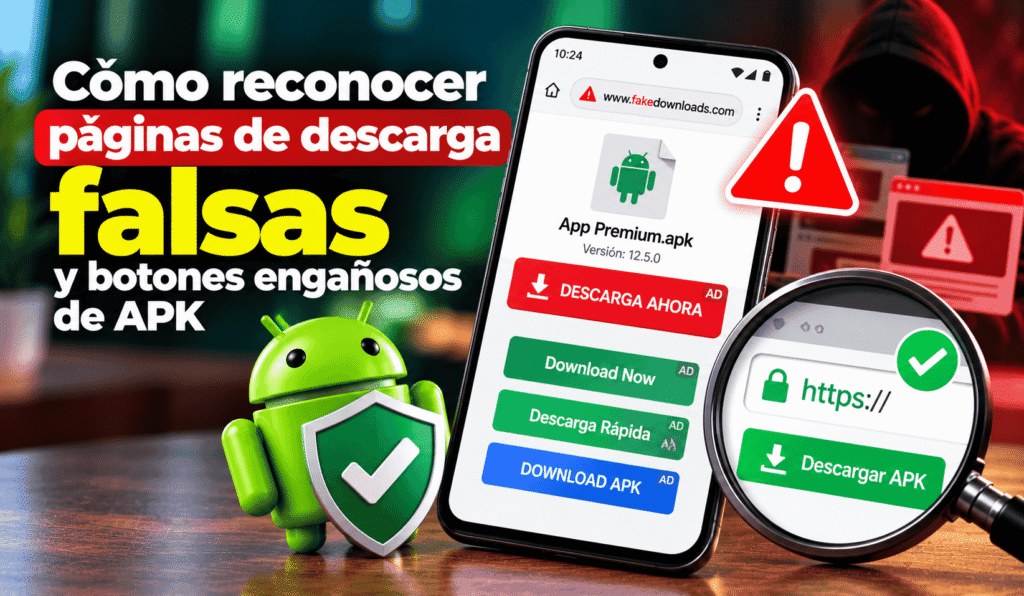
Buscar una aplicación Android fuera de una tienda oficial puede llevarte a páginas donde el botón más grande no descarga realmente la app que estabas buscando. Anuncios que imitan botones, redirecciones, avisos falsos y dominios parecidos al original pueden confundir incluso a usuarios con experiencia.
Aprender cómo reconocer páginas de descarga falsas y botones engañosos de APK ayuda a reducir el riesgo de descargar archivos equivocados, instalar software no deseado o entregar información personal a una página que no corresponde al desarrollador.
¿Qué es un botón de descarga engañoso?
Es un elemento visual diseñado para parecer el botón principal de descarga aunque en realidad pueda ser publicidad, abrir otra página o iniciar una descarga diferente. Puede utilizar palabras como «Download», «Descargar ahora», «Start» o «Install» y colores llamativos.
El problema no es únicamente el diseño. Si el usuario cree que está descargando una aplicación concreta y termina en otro archivo o servicio, pierde el control sobre la procedencia de lo que instala.
1. Comprueba el dominio antes de descargar
Antes de pulsar cualquier botón, mira la dirección del sitio. Un dominio con letras cambiadas, guiones extraños o palabras añadidas puede intentar parecerse a una marca conocida.
No te fíes únicamente del logotipo. Copiar un nombre, icono o diseño es mucho más fácil que demostrar que un sitio pertenece realmente al desarrollador.
2. Busca la fuente oficial de la aplicación
Cuando una app está disponible en Google Play o en la web oficial de su desarrollador, esos canales deberían ser tu primera referencia. Si llegaste a una página desde una búsqueda, compara su dominio con el que aparece en las fuentes oficiales.
Si no puedes identificar quién distribuye el archivo, evita instalarlo hasta aclarar su procedencia.
3. Cuidado con varios botones «Descargar» en la misma pantalla
Una señal frecuente de confusión es encontrar varios botones grandes con textos casi idénticos. Algunos pueden pertenecer a anuncios y otros al contenido real.
No pulses por ensayo y error. Revisa el texto cercano, el destino del enlace cuando tu navegador permita verlo y la estructura de la página.
4. Desconfía de descargas que empiezan sin explicación
Si una página inicia automáticamente una descarga que no solicitaste claramente, cancélala y revisa qué ocurrió. Un sitio confiable debería dejar claro qué archivo vas a obtener.
No abras un archivo únicamente porque ya apareció en tu carpeta de descargas.
5. Revisa el nombre y la extensión del archivo
Si buscabas un APK y recibes un archivo con otro formato inesperado, no lo abras intentando «ver qué pasa». Tampoco cambies manualmente la extensión para convertirlo en APK.
Si el archivo es XAPK u otro paquete, primero entiende qué formato tienes. Consulta APK vs XAPK: diferencias e instalación.
6. Un nombre de archivo convincente no demuestra autenticidad
Un tercero puede llamar a un archivo con el nombre de una aplicación conocida. Por eso debes comprobar también desarrollador, package name, versión y procedencia.
Consulta cómo comprobar si un APK es seguro antes de instalarlo.
7. Identifica el package name
El package name ayuda a diferenciar aplicaciones que utilizan nombres o iconos similares. Si una supuesta descarga corresponde a otro paquete, no es la misma aplicación aunque visualmente se parezca.
Nuestra guía sobre cómo identificar el package name de una app Android explica por qué este dato es importante.
8. No confíes en contadores y mensajes de urgencia
Frases como «tu descarga caduca en 30 segundos», «última oportunidad» o «solo queda una descarga» pueden utilizarse para hacer que pulses sin revisar.
Una actualización legítima de una aplicación normalmente no necesita presionarte con un contador artificial.
9. Cuidado con falsas alertas de virus
Una página web puede mostrar un cuadro que afirma que tu teléfono tiene varios virus y que debes instalar inmediatamente una aplicación. Ese mensaje dentro de una página no equivale a una alerta del sistema Android.
Cierra la página y utiliza las herramientas de seguridad del dispositivo. No instales un archivo únicamente porque una web te asustó.
10. Distingue una advertencia del navegador de un mensaje dentro de la web
Los sitios pueden diseñar elementos que imitan notificaciones del sistema o del navegador. Observa dónde aparece el mensaje y qué aplicación lo está mostrando.
No concedas permisos, notificaciones o descargas si no entiendes por qué se solicitan.
11. No desactives Play Protect porque una página lo ordene
Si un tutorial de descarga empieza pidiendo desactivar protecciones antes incluso de explicar qué archivo ofrece, detente. Mantener activadas las defensas del dispositivo añade una capa útil de seguridad.
Consulta cómo funciona Google Play Protect y qué no garantiza.
12. Revisa los permisos solicitados por la app
Aunque hayas descargado el archivo que esperabas, sigue siendo importante revisar sus permisos. Una aplicación sencilla que solicita accesos sensibles sin relación aparente con su función merece una comprobación adicional.
Lee qué permisos de Android conviene revisar antes de instalar una app.
13. Los anuncios pueden parecer parte de la página
Algunos anuncios utilizan colores, flechas y botones similares al diseño del sitio. Antes de pulsar, busca etiquetas publicitarias y comprueba si el elemento está relacionado realmente con la información de la aplicación.
Una página responsable debería evitar colocar publicidad de forma que se confunda con acciones esenciales de descarga o navegación.
14. Cuidado con las redirecciones repetidas
Si cada clic abre nuevas pestañas, dominios distintos o páginas que vuelven a pedir que pulses «Descargar», es difícil mantener una cadena de procedencia confiable.
Cierra las pestañas adicionales y vuelve a buscar el canal oficial en lugar de continuar una secuencia que no entiendes.
15. Evita archivos «MOD» presentados como oficiales
Palabras como «MOD», «premium desbloqueado» o «sin anuncios» indican normalmente que el archivo ha sido alterado respecto a la distribución original. No debería presentarse como si fuera exactamente la versión oficial.
Además de riesgos técnicos, las modificaciones pueden incumplir términos de servicio o derechos del desarrollador.
16. Comprueba la firma cuando una actualización no coincide
Si una supuesta actualización descargada desde otra página no puede instalarse sobre la app existente, puede haber una diferencia de firma, paquete o compatibilidad.
No desinstales automáticamente la versión anterior. Consulta cómo verificar la firma de un APK y por qué importa.
17. No confundas «última versión» con «versión correcta»
Una página puede utilizar el término «última versión» para atraer clics, pero el número mostrado podría pertenecer a otra aplicación con un nombre parecido.
Consulta cómo saber si una app Android está actualizada y qué versión tienes.
18. Comprueba la compatibilidad antes de descargar
Una página que no explica requisitos mínimos, versión de Android o compatibilidad puede darte poca información para decidir si el archivo sirve para tu dispositivo.
Revisa cómo comprobar tu versión de Android y la compatibilidad de una app.
19. Una versión antigua también requiere comprobaciones
Buscar versiones anteriores puede llevarte a repositorios y páginas diferentes al canal actual. No instales un archivo antiguo solo porque coincida el nombre visible.
Consulta qué debes saber antes de instalar una versión antigua.
20. Si la descarga falla, no pruebes botones al azar
Un error de instalación puede tener causas como falta de espacio, incompatibilidad, archivo dañado o conflicto de firma. Descargar varias copias desde botones diferentes puede aumentar la confusión.
Revisa APK no se instala en Android: causas y soluciones seguras.
21. Protege tus datos antes de sustituir una aplicación
Si una página te indica que desinstales primero la app existente, piensa en tus datos. Desinstalar puede eliminar información local y no demuestra que el nuevo archivo sea legítimo.
Consulta cómo actualizar una app Android sin perder datos.
22. En Android TV también existen descargas engañosas
Los usuarios de Android TV y Google TV pueden buscar APK porque una aplicación no aparece en la tienda del televisor. Eso no convierte cualquier archivo móvil en compatible o confiable.
Antes de instalar, revisa las diferencias entre Android TV y Google TV al instalar aplicaciones.
23. Qué hacer si ya descargaste un archivo sospechoso
Si todavía no lo has abierto ni instalado, no necesitas ejecutarlo para averiguar qué hace. Elimina el archivo si no puedes verificar su procedencia y vuelve a buscar una fuente confiable.
Si instalaste una aplicación y observas comportamientos inesperados, revisa sus permisos y las alertas del sistema. Utiliza las herramientas de seguridad de Android y elimina aplicaciones que no reconozcas.
24. Qué hacer si una app descargada empieza a fallar
Los cierres no prueban por sí solos que una app sea maliciosa, pero si el archivo procedía de una fuente dudosa debes considerar ese contexto al diagnosticar el problema.
Consulta qué hacer si una app Android se cierra sola.
Señales de una página de descarga poco confiable
- El dominio intenta imitar al oficial con pequeñas variaciones.
- Hay varios botones de descarga casi idénticos.
- Los clics abren muchas pestañas o dominios diferentes.
- La página muestra alertas alarmistas sobre supuestos virus.
- No identifica claramente al desarrollador ni el package name.
- Promete versiones premium modificadas como si fueran oficiales.
- Pide desactivar protecciones antes de explicar la descarga.
- Inicia archivos inesperados automáticamente.
- Utiliza contadores o urgencia artificial para forzar el clic.
- No ofrece información clara sobre versión y compatibilidad.
Checklist antes de pulsar Descargar
- Comprueba el dominio.
- Busca la fuente oficial.
- Identifica al desarrollador.
- Confirma el package name.
- Revisa versión y compatibilidad.
- Distingue anuncios de botones reales.
- No sigas redirecciones que no entiendas.
- Mantén activadas las protecciones del sistema.
- Comprueba el archivo antes de abrirlo.
- Si algo no coincide, no continúes.
Preguntas frecuentes
¿Todos los botones grandes de descarga son falsos?
No. El tamaño o color por sí solos no determinan si un botón es legítimo. Debes revisar su contexto, destino y la identidad del sitio.
¿Un candado HTTPS significa que el APK es seguro?
No. HTTPS protege la conexión con el sitio, pero no demuestra que el archivo sea auténtico, seguro o publicado por el desarrollador correcto.
¿Puedo confiar en una página porque aparece primero en Google?
La posición en resultados de búsqueda no sustituye la verificación del dominio, desarrollador, paquete y procedencia del archivo.
¿Qué hago si descargué un APK equivocado pero no lo instalé?
Si no puedes verificarlo, elimínalo y busca una fuente confiable. No necesitas abrirlo para comprobar qué contiene.
¿Fútbol APK Guía aloja archivos APK o botones de descarga?
No. No alojamos APK de terceros. Nuestro objetivo es publicar información educativa sobre Android, compatibilidad, instalación y seguridad.
Conclusión
Reconocer páginas de descarga falsas requiere algo más que mirar si el sitio parece profesional. Comprueba el dominio, la identidad del desarrollador, el package name, la versión y el destino real de los botones antes de descargar.
Si una página utiliza urgencia, alertas falsas, redirecciones repetidas o te pide desactivar protecciones, no continúes por inercia. Volver a una fuente oficial o confiable suele ser mucho más seguro que intentar adivinar cuál de varios botones contiene el archivo correcto.
[…] Las tiendas y fuentes identificables proporcionan más contexto que una descarga encontrada en un botón anónimo. Si llegaste al archivo desde una página llena de redirecciones o botones similares, consulta nuestra guía para reconocer páginas de descarga falsas y botones engañosos. […]